復習1日目_20251123
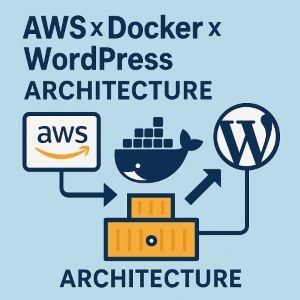
Day1:環境整理(AWS × Docker × WordPress)
1日目は、サイト全体が「どう動いているか」を把握し、トラブルに強い状態を作ることが目的です。
✔️ 1. EC2 の状態を確認する
AWS EC2 ダッシュボードで次をチェック:
– インスタンス状態:running
– Elastic IP が割り当てられている
– セキュリティグループのポートが正しい
– 22(SSH)
– 80(HTTP)
– 443(HTTPS)
✔️ 2. EC2 に SSH ログインする
WSL(Ubuntu)で以下を実行:
ssh -i <鍵ファイル名>.pem ubuntu@<your Elastic IP>
My IPで固定IPからアクセス可能にしたので、My IPのアプリをON
(※ お名前.com の「アクセス制限」機能のこと。自宅IPからのみSSH可能にしている
ログインできたら次へ。
✔️ 3. Docker の稼働状況を確認する
ログイン後、次を実行:
docker ps
以下は全体の流れをシンプルな図でまとめたものです。
🌐 全体フロー
インターネット
↓
お名前.com(DNS)
ドメイン / k-stone.click
お名前.comでドメイン購入した
↓
Elastic IP → AWS EC2(Ubuntu)
↓
Nginx コンテナ(80/443)
↓
WordPress コンテナ(PHP-FPM / port 9000)
↓
MySQL 5.7 コンテナ(port 3306)
↓
Docker Volume(WordPress データ保持)
✔️ このフローが表している内容
- このサイト(k-stone.click)は、AWS EC2 上で Docker によって
WordPress と絵画判定アプリ(AI app)が動く構成になっています。 - 外からのアクセスは Nginx コンテナ が受ける
- WordPress(PHP-FPM)は 内部ポート 9000 だけで動く
- MySQL は内部だけ(安全)
- 絵画判定アプリ(kaiga)は port 8000で独立稼働
- WordPress の中身(テーマ・画像など)は Docker Volume に保存
質問
「アマゾンのRoute53もつかえそうだけど何がめりっと?」
お名前.com DNS と Route53 の比較
| 項目 | お名前.com(01.dnsv.jp) | Route53(AWS DNS) |
|---|---|---|
| DNS反映速度 | やや遅い(数分〜数時間) | 速い(数秒〜30秒) |
| AWSとの相性 | ふつう | 最高(統合が強い) |
| 設定の簡単さ | とても簡単 | 少しむずかしい |
| 信頼性 / 強度 | ふつう | 非常に強い(SLA100%) |
| DDoS耐性 | そこそこ | AWS Shieldで強力 |
| CloudFrontなど連携 | 手間がかかる | 簡単・高速 |
| 費用 | 安い | 少し高い(約$12/年) |
| 私の用途との相性 | ✔ 今のままで問題なし | AWSをよえい活用したいなら◎ |
✔️ 4. Docker Volume(データ保存場所)の確認
WordPress の実データは Docker Volume に保存されています。
“/var/lib/docker/volumes/wordpress_wp_data/_data”
🔍 環境にある重要なボリュームの3つです
| ボリューム名 | 役割 |
|---|---|
| wordpress_wp_data | ⭐ WordPress の本体データ(テーマ / プラグイン / 画像) |
| wordpress_db_data | ⭐ MySQL(投稿・設定・ユーザー情報) |
| wordpress_certbot-www / certbot-etc | HTTPS(Let’s Encrypt の証明書) |
✔️ 5. マークダウンの記述方法の備忘録
見出しをかくとき
# 見出し1
## 見出し2
### 見出し3
強調したいとき
**太字**
*斜体*
リストを記載したいとき
- アイテム
- アイテム
1. 一つ目
2. 二つ目
リンクを記載したいとき
[表示テキスト](URL)
コードを記載したいとき
`コード`
テーブルを記載したいとき
| 見出し1 | 見出し2 |
|——–|——–|
| 内容A | 内容B |